Здесь размещена информация, которая позволит Вам узнать основные принципы работы на сайте. Здесь же Вы найдете ответы на наиболее характерные вопросы новых пользователей сайта. Задавайте здесь вопросы по технике работы на сайте.
Предусмотрено несколько вариантов выбора и поиска карт:
1. При просмотре карт программа автоматически подбирает наиболее подробные карты места в центре окна и отображает их в полоске верхнего меню.
2. В правом верхнем углу блока просмотра карт есть пункт "Все карты" - там автоматически отображаются найденные карты.
3. В левом верхнем углу блока просмотра карт есть пункт "Выбор карты" - там в разных форматах автоматически отображаются найденные карты.
4. В верхнем меню есть пункт "Выбор карты".
5. Можно найти нужные карты через форму "Поиск".
Как сравнить две карты?
Используйте сервис сравнения карт. Там в отдельных меню можете выбрать карты для просмотра на правой или левой стороне окна.
Как наложить две карты друг на друга?
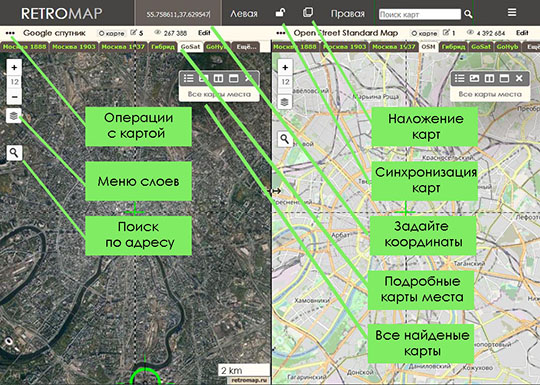
Способ 1. В режиме просмотра двух карт кликните иконку Наложение, которая размещается между пунктами верхнего меню Левая - Правая
Способ 2. Кликните иконку Слои. В открывшемся окне можно задать параметры наложения карт
Как войти в меню работы со слоями карты?
Кликните иконку Слои в левой части окна просмотра карт под указателем масштабы карты
Как убрать крестик в центре карты и направляющие?
Кликните по самому крестику или кликните Shift C или войдите в меню слоев карты - там есть соответствующая опция отключения слоя с маркером в центре карты
Можно ли отключить синхронное перемещение двух карт?
Для отключения (и последующего включения) синхронного перемещения карт кликните символ Замочек в верхнем меню. Он размещается между пунктами меню "Левая" и "Правая".
Отключение синхронного перемещения карт может оказаться полезным, например, для коррекции положения несовпадающих карт, а также для просмотра разных фрагментов одной и той же карты. В частности, это позволяет смотреть карту и ее легенду, если она размещается на полях самой карты.
В поле координат центра карты в таком режиме выводятся координаты центра последней перемещенной карты.
Как включить координатную сетку карты?
Кликните по самому крестику или кликните Shift G или войдите в меню слоев карты - там есть соответствующая опция отключения слоя с координатной сеткой
Можно ли повернуть карту?
Для карт с необычной ориентацией предусмотрен просмотр карты без привязки на север-юг. Для таких карт в левой части окна просмотра карты появляется символ поворота карты.
Можно ли рисовать на карте?
Кликните Shift Q или войдите в меню слоев карты - там есть соответствующая опция перехода в блок рисования на карте
Как определить расстояние между точками на карте?
Установите первую точку в центр окна. Кликните левой кнопкой мыши по второй точке
Могу ли я скачать карту на свой компьютер?
Такой сервис не предусмотрен. Используйте ссылку "Заказ карты" для получения качественного изображения карты или её части
Stormon писал(а):Подскажите, пожалуйста, каким образом можно сравнить выбранную карту из списка с КОСМОСНИМКОМ вместо современной Гугловской карты?
Вопрос не совсем однозначный.
Если речь идет о простом сравнении выбранной карты с выбранным снимком из космоса, то нужно сделать следующее:
1. Войти в модуль детального просмотра карт - http://retromap.ru/mapster.php
2. В меню вверху выбрать режим "2 карты".
3. В меню вверху (слева или справа - над Гугловской картой) кликнуть "Карты". При этом откроется окно со списком карт. В этом окне нужно выбрать нужный вариант спутниковых снимков, например "2011 Google спутник".
Спасибо за ответ, он полностью ответил мне на мой вопрос, но возник ещё один: можно ли каким-то образом делать на картах/снимках отметки - отмечать места, прокладывать сопоставленные с другими картами пути и потом сохранять карты или скорее их фрагменты со сделанными отметками?
Stormon писал(а):Спасибо за ответ, он полностью ответил мне на мой вопрос, но возник ещё один: можно ли каким-то образом делать на картах/снимках отметки - отмечать места, прокладывать сопоставленные с другими картами пути и потом сохранять карты или скорее их фрагменты со сделанными отметками?
Можно сделать пользовательские координатные метки и сохранять их в профиле пользователя. Но вначале нужно понять, какие действия хотелось бы выполнять с этими метками. Здесь хотелось бы узнать Ваши пожелания поподробнее.
Тут возможны варианты. Самое простое: точка различного цвета и размера и "путь" разной толщиной линии и цвета с возможностью делать постоянную или всплывающую или появляющуюся через свойства "надписью". Можно мысль развить до выделения и штриховки зон, но для начала было бы достаточно самого простого. В принципе, аналога минимума простейших инструментов Яндекса, типа - "добавить метку" могло бы хватить...
Katena писал(а):привет! а как можно скачать снимок? очень нужно подложить под план парка...
Привет, Katena!
Все зависит от того, что нужно подложить под план парка и зачем. Полагаю, что для этого Вам подойдет простая копия содержимого экрана, полученная, например, с помощью комбинации клавиш Ctrl-PrintScreen. Если же задача более серьезная, то напишите, какая из карт (или ее часть) Вам приглянулась и зачем.
Спасибо за ответ!)) Мы занимаемся перепланировкой нац.парка Лосиный Остров (точнее части в пределах МКАД) по заказу департамента природопользования, соответственно площадь территории под проект 3000 га, а масштаб чертежей 1:2000 и 1:10000 (на формате А0 вмещается чертеж 1:10000), поэтому если делать принт-скрином, то необходимо склеивать в фотошопе кучу кусочков, чтобы разрешение более-менее соответствовало чертежам. Наиболее четкая и информативная карта, подходящая для подложки на мой взгляд это Microsoft/Bing спутниковая.
Katena писал(а):Спасибо за ответ!)) Мы занимаемся перепланировкой нац.парка Лосиный Остров (точнее части в пределах МКАД) по заказу департамента природопользования, соответственно площадь территории под проект 3000 га, а масштаб чертежей 1:2000 и 1:10000 (на формате А0 вмещается чертеж 1:10000), поэтому если делать принт-скрином, то необходимо склеивать в фотошопе кучу кусочков, чтобы разрешение более-менее соответствовало чертежам. Наиболее четкая и информативная карта, подходящая для подложки на мой взгляд это Microsoft/Bing спутниковая.
Да, это задача довольно серьезная, и здесь снятие картинок с экрана не подходит. Если Вам нужны в качестве подложки современные снимки из космоса в высоком разрешении, то нужно учитывать, что и на нашем сайте, да и практически на всех подобных сервисах эти снимки состоят из небольших фрагментов 256 х 256 пикселей, которые загружаются в нужном объеме и собираются для пользователя в подобие единого изображения непосредственно в процессе просмотра выбранного места. Так что картинку всех 3000 га Лосиного острова в высоком разрешении никто не хранит. Я попрошу одного из наших специалистов связаться с Вами по почте, он, возможно, сможет помочь.
Спасибо большое! Но вот качество просмотра карты на сайте нам тоже понравилось, и было бы замечательно для нас хотя бы такой снимок получить. Жду на почте Вашего специалиста в общем!! )))
Здравствуйте. Не получается сохранить фрагмент карты, как описано у Вас выше. Нахожу карту в "выборе карт" и открываю её, но не вижу не какого подменю с функцией "Сохранить" в верхним правом углу. Помогите разобраться.
С уважением, Алексей
Масло писал(а):Здравствуйте. Не получается сохранить фрагмент карты...
Алексей, здравствуйте.
Вы соверешенно правы - мы сейчас переделываем блок сохранения фрагментов карт, и для этого пришлось на время убрать пункт меню "Сохранить фрагмент карты".
Сейчас для сохранения фрагмента можно лишь использовать копирование содержимого экрана, например, с помощью комбинации клавиш Ctrl-PrintScreen.
Если Вам очень нужен какой-либо фрагмент карты более высокого качества - напишите, постараемся помочь.
Получите просмотр 2-х любых карт, что-то вроде этого:
Если Вы говорите о наложении двух карт в одном окне, одна из которых полупрозрачна - такое сознательно не предусмотрено. Проверено, что в этом случае карты заслоняют друг друга либо детали обеих карт будут плохо видны.
Но: можно наложить прозрачный слой дорожной структуры Google на любую карту. Для этого кликните иконку с буквой "G"
А как сдвинуть одну из карт (относительно второй, при просмотре парой или при наложении)? Многие старые карты привязаны очень условно. В целом - привязаны, но для знающего местность видна ошибка, хочется подвинуть и совместить (на конкретном небольшом участке).
She Lao писал(а):А как сдвинуть одну из карт (относительно второй, при просмотре парой или при наложении)? Многие старые карты привязаны очень условно. В целом - привязаны, но для знающего местность видна ошибка, хочется подвинуть и совместить (на конкретном небольшом участке).
В режиме просмотра двух карт в верхнем меню есть пункты "Левая + Правая"
Если кликнуть по знаку "+" в этом тексте, то синхронизация карт будет отключена. В верхнем меню появится текст "Левая <> Правая".
Синхронизация будет снова включена, если кликнуть в этом меню по символам "<>"
Да, если щелкнуть по (+), карты двигаются независимо друг от друга. Но стрелка мышки (и соответственно красный крестик на второй карте) таким образом не смещаются. Точнее - смещаются вместе с поправкой, показывают как и прежде.
Да, если щелкнуть по (+), карты двигаются независимо друг от друга. Но стрелка мышки (и соответственно красный крестик на второй карте) таким образом не смещаются. Точнее - смещаются вместе с поправкой, показывают как и прежде.
Все совершенно верно: на сайте предусмотрено отключение синхронного перемещения карт. Управление курсором и связанное с ним положение красного крестика на другой карте при этом никак не изменяются. Другие задачи в соответствующем фрагменте программ перед разработчиками не ставились.
She Lao писал(а):Ну так ведь соответствие крестика и мышки и позволяет соотнести объекты на 2 картах. Какой смысл тогда двигать карты отдельно, для чего?
Увы, чудес здесь ожидать нельзя: крестик и курсор просто имеют одинаковые координаты в обоих окнах. Программа сама не может соотносить два объекта на разных картах, если по каким либо причинам они имеют на этих картах разные координаты.
Тем не менее в ряде случаев возможность отключения синхронного перемещения карт позволяет, например, соотнести два объекта и их окружение, раздельно установив эти объекты под перекрестие направляющих в центрах карт.
Доброго Вам дня!
В разделе Слои при работе с картой имеется строка: "KML-файл, URL файла:....".
Насколько я могу судить, с помощью данной строки можно добавить собственные метки на просматриваемую карту.
Как получить URL для файла с метками, который был создан мной и хранится на жестком диске?
Могли бы Вы описать рабочий алгоритм подгрузки меток?
Mr.Chaanter писал(а):Доброго Вам дня!
В разделе Слои при работе с картой имеется строка: "KML-файл, URL файла:....".
Насколько я могу судить, с помощью данной строки можно добавить собственные метки на просматриваемую карту.
Как получить URL для файла с метками, который был создан мной и хранится на жестком диске?
Могли бы Вы описать рабочий алгоритм подгрузки меток?
Добрый лень!
В этом поле должен быть указан именно URL документа на странице сервера, доступной через интернет.
В существующем API я не вижу средств доступа к KML файлам на жестком диске локального компьютера.
Можно сделать так, чтобы файл с жесткого диска на время загружался на наш интернет-сервер, но это дополнительная работа.
Mr.Chaanter писал(а):Могли бы вы привести пример подобного сервера?
Пример:
1. Установите карту где-нибудь в районе Москвы: http://www.retromap.ru/m.html#l=0420092 ... =37.595214
2. Нажмите справа вверху "Слои"
3. В поле "KML-файл, URL файла:" наберите
est3.kml
4. Поставьте галочку слева от поля "KML-файл, URL файла:"
Описанный Вами пример рабочий, мне удалось повторить.
Но все же, куда обычному пользователю загружать свои метки, чтобы их можно было открыть на сайте?
Mr.Chaanter писал(а):Описанный Вами пример рабочий, мне удалось повторить.
Но все же, куда обычному пользователю загружать свои метки, чтобы их можно было открыть на сайте?
Вы не могли бы поподробнее описать свою задачу.
Или просто перешлите свой KML-файл.
Дело в том, что используемый API работы с картами имеет целый ряд ограничений на содержание KML файлов - там реализованы не все конструкции KML-файлов.
На логику перемещения курсоров при отключенной синхронизации карт мы, откровенно говоря, просто не обращали внимания.
Нужно посмотреть программу. Вообще то если карты перемещаются несинхронно, нужно понять разумную логику связи курсоров.
Предложения приветствуются.
ByselArt писал(а):
Спасибо!
Но тогда пропадает синхронизация курсоров)) по другому получается никак?
Посмотрел программу - получается, что независимо от наличия или отсутствия синхронизации карт курсоры на обеих картах имеют одинаковые географические координаты.
Для увеличения выбранной области на карте нажмите клавишу Shift. Держа нажатой левую кнопку мыши на этом крестике, выделите область на карте, которую Вы желаете увеличить.
В режиме просмотра карт нажмите Shift-M. В результате получите индексы и покрытие листов Советских топографических карт.
army_grid.jpg (186.07 КБ) 81811 просмотров
Обычный способ - кликнуть три полоски в левом верхнем углу карты и выбрать "Наложение слоев" --> "Индексы листов армейских карт".
Результат будет таким же. Можно попробовать на примере ниже